 在鸿云文档
在鸿云文档Appearance
元服务模版
元服务模板不仅提供了让普通用户自主设计和开发卡片的能力,显著降低了卡片的使用门槛,更构建了一个面向非专业开发者的低代码甚至无代码平台。通过该平台,操作人员无需掌握复杂的编程语言或前端开发技能,只需借助直观的图形化界面,采用“拖—拉—拽”的方式,即可灵活配置卡片的布局、数据源、交互逻辑及视觉样式。
应用列表
登录应用管理平台后,将鼠标移至左侧菜单,依次点击“卡片管理” -> “元服务模版”,即可进入列表展示页面。如下图所示:
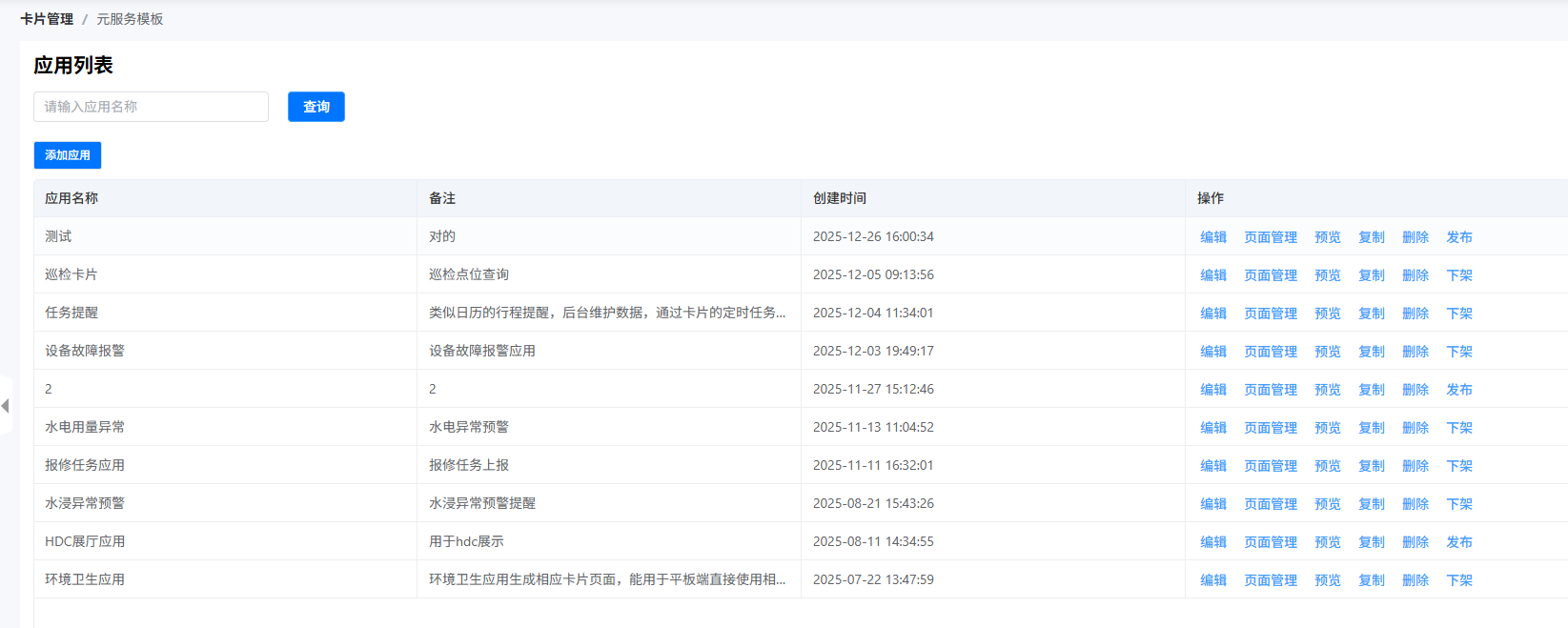
列表参数说明
| 参数 | 描述 |
|---|---|
| 应用名称 | 可以理解为卡片模版的分组名称。 |
| 备注 | 应用的描述。 |
| 创建时间 | 创建时间。 |
添加应用
点击列表上方的添加按钮,弹出界面如下图。
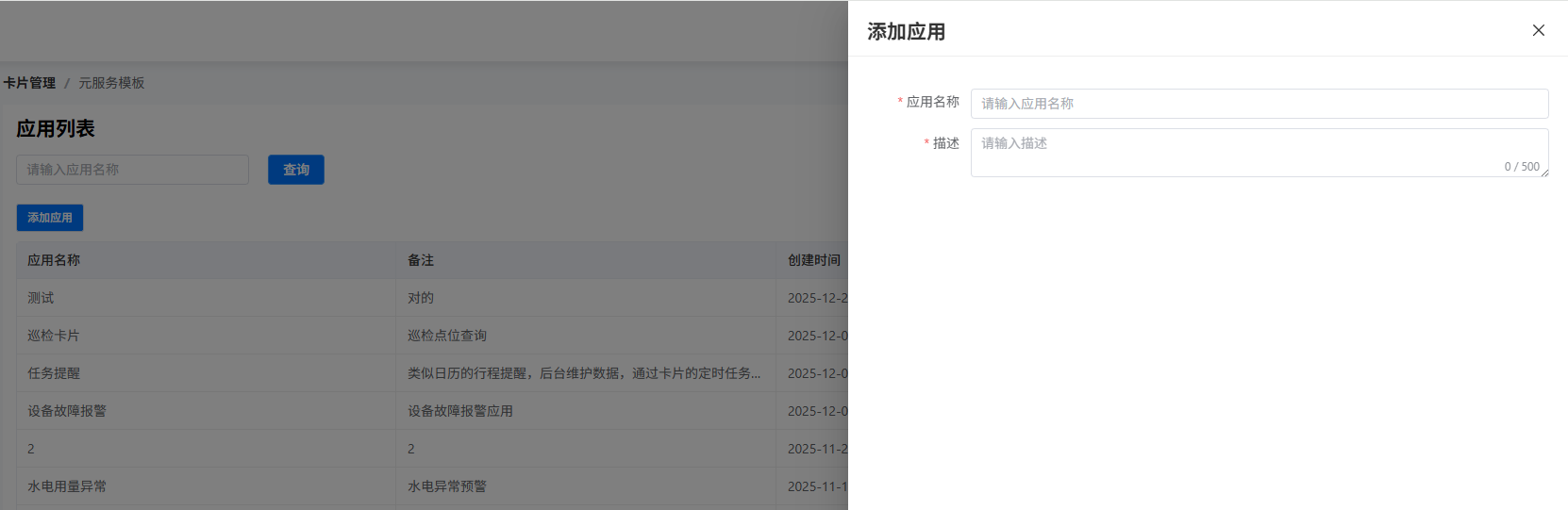
输入应用名称、描述,点击保存。应用列表中会新增一条记录。
编辑和删除操作类似,这里不作过多说明。
页面管理
选中某条记录,点击操作栏下面的“页面管理”,进入到元服务卡片的管理页面。如下图所示:
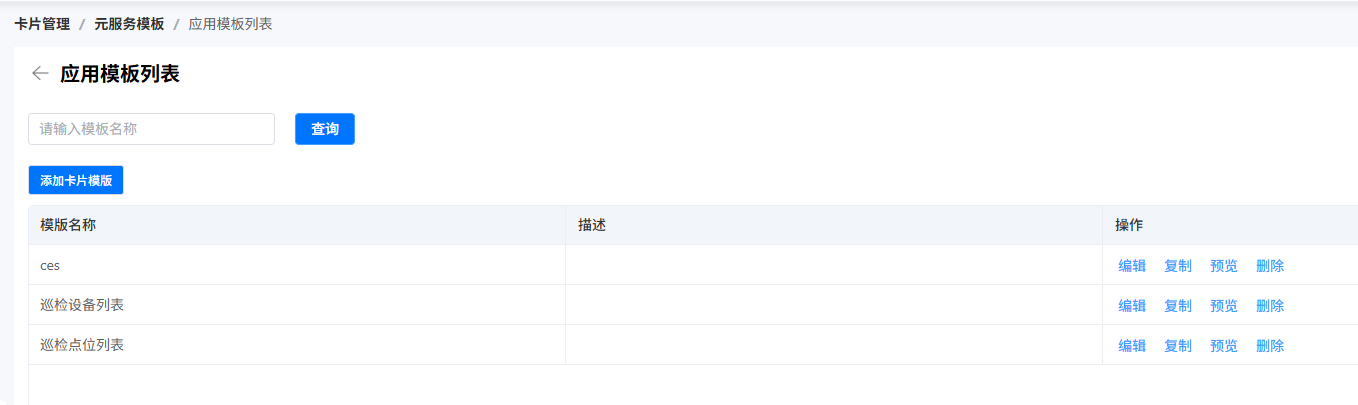
新增卡片模版
点击列表上方的“添加卡片模版”按钮,正式进入了卡片设计页面。如下图。
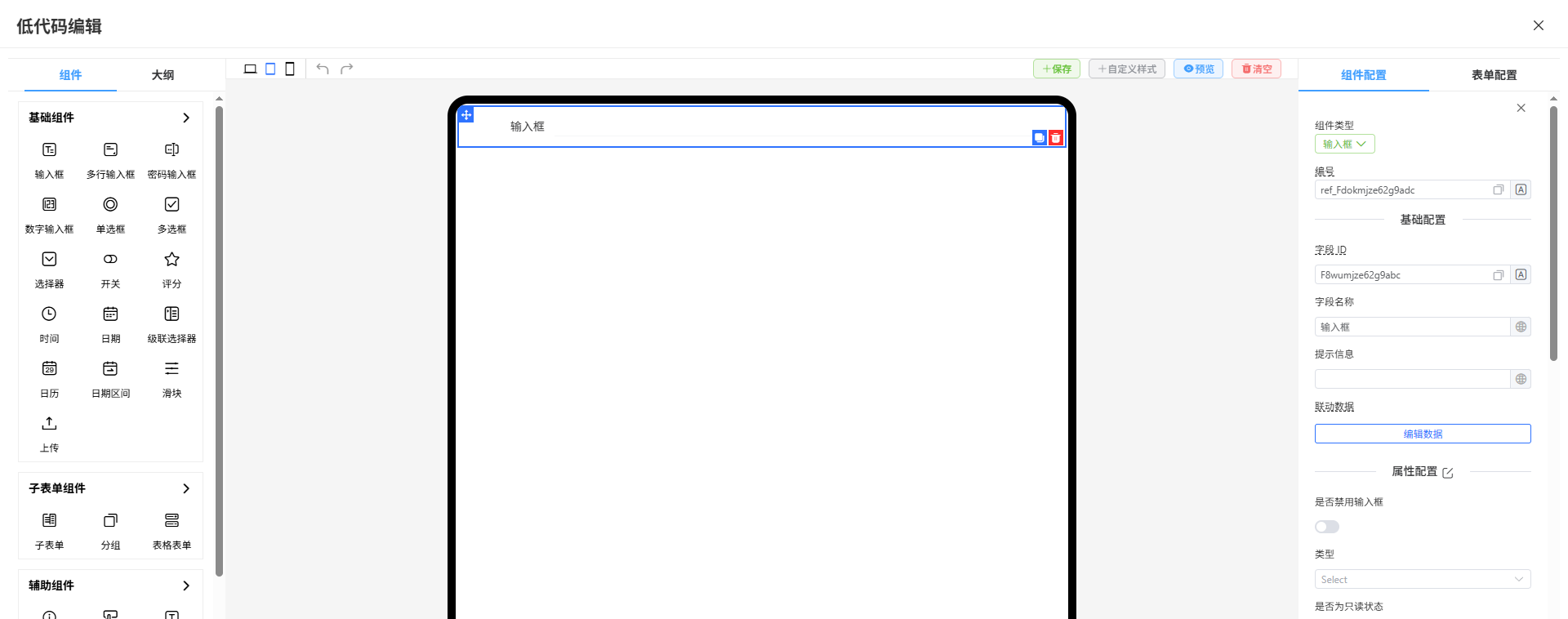
设计页面提供了很多组件,操作人员只需要拖拉拽自己定义好喜欢的内容即可。
编辑卡片模版
选中记录,点击操作栏下方的编辑按钮,可对模版进行编辑。
复制卡片模版
选中记录,点击操作栏下方的复制按钮,可复制一份当前的模版内容并打开。
预览卡片模版
选中记录,点击操作栏下方的预览按钮,可在线查看设计好的卡片内容。
删除卡片模版
选中记录,点击操作栏下方的删除按钮,可删除当前模版。
预览
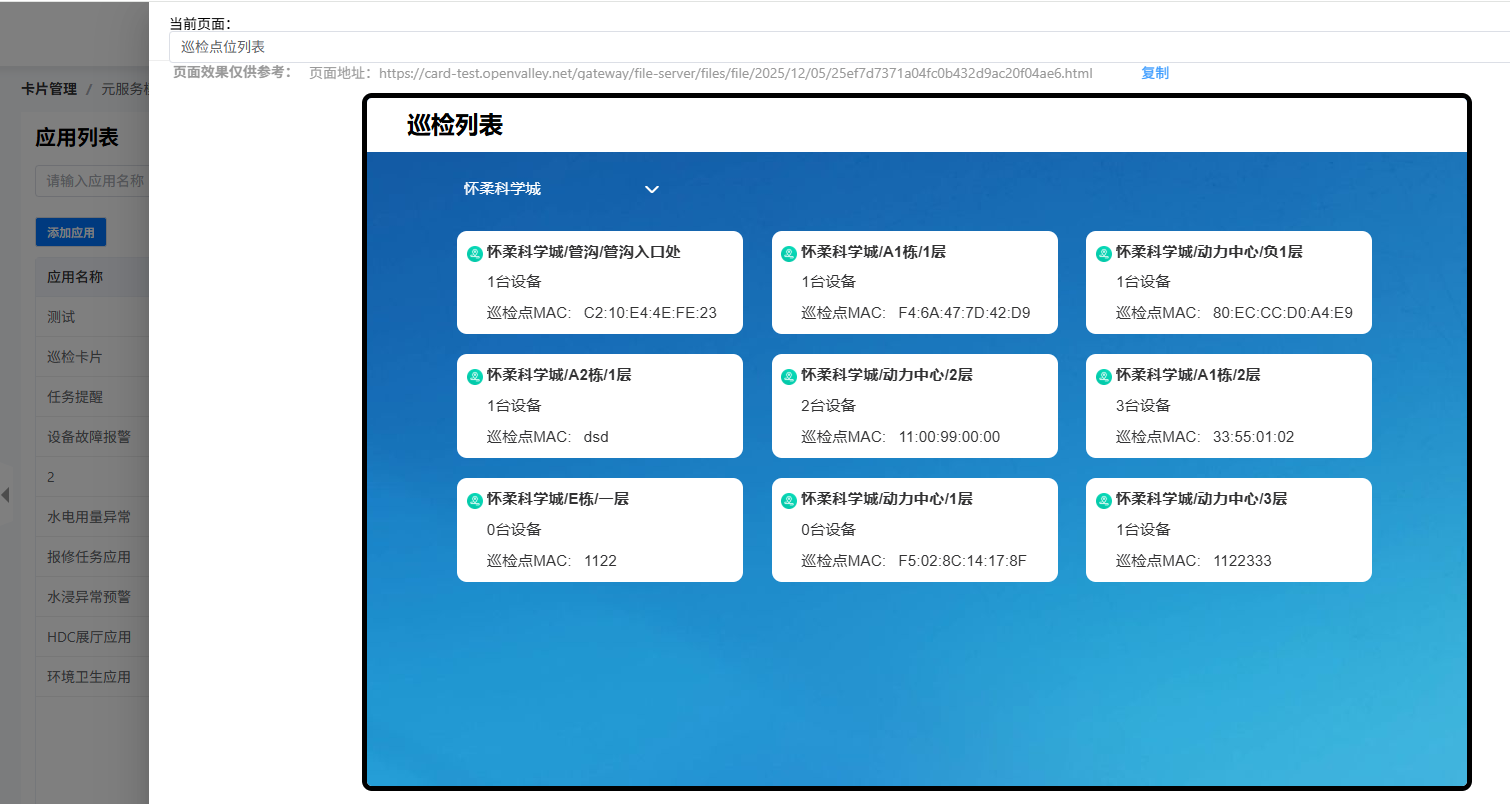
选中某条记录,点击操作栏下面的“预览”,打开预览窗口,可查看当前应用下的所有卡片。如下图所示:
复制
选中某条记录,点击操作栏下面的“复制”,会打开应用创建窗口,填写应用信息后,会把被复制的应用下所有卡片模版同步到新的应用下。
删除
选中某条记录,点击操作栏下面的“删除”,删除该应用。注意:应用下如果还有卡片模版,则删除失败。
上/下架
选中某条记录,点击操作栏下面的“上/下架”,决定应用是否需要发布或下架。只有发布的应用,在元服务模版创建时,才能被引用到。