 在鸿云文档
在鸿云文档Appearance
元服务卡片巡检场景 · 快速配置手册
1. 场景说明
本场景用于配置「巡检人员携带平板到达巡检点 → 基于蓝牙信标拉起元服务卡片 / 接收推送弹窗 → 点击开始巡检」的端到端能力。
适用角色
| 角色 | 职责 |
|---|---|
| 平台管理员 / 运维 | 完成应用、位置、信标、卡片、推送等平台侧配置 |
| 审核人员 | 完成巡检应用上架审核 |
| 巡检人员 | 持平板到达巡检点,接收卡片并开始巡检 |
端到端流程(总览)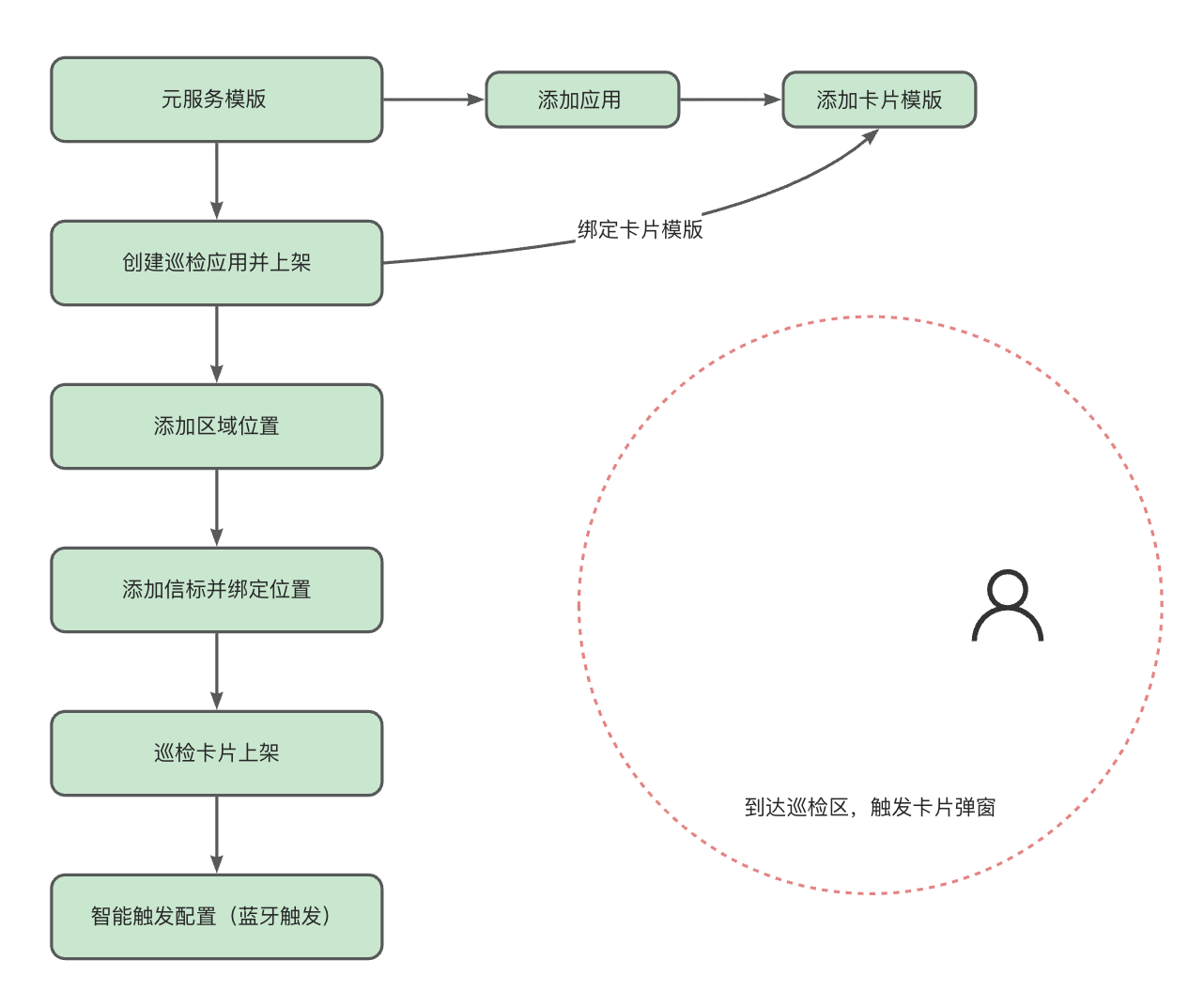
2. 配置前准备
开始前请确认:
- [ ] 已登录鸿蒙原生应用中心,具备应用管理、触发工具、卡片管理、消息推送相关权限
- [ ] 已准备巡检点实物蓝牙信标(MAC 可查)
- [ ] 巡检用平板设备已安装卡片中心,账号在线
3. 步骤一:元服务模板(先配置模版)
必须先完成元服务模板。 有了模版应用和卡片页面后,「我的应用 → 创建应用」才能选择并绑定首页地址。
3.1 添加应用
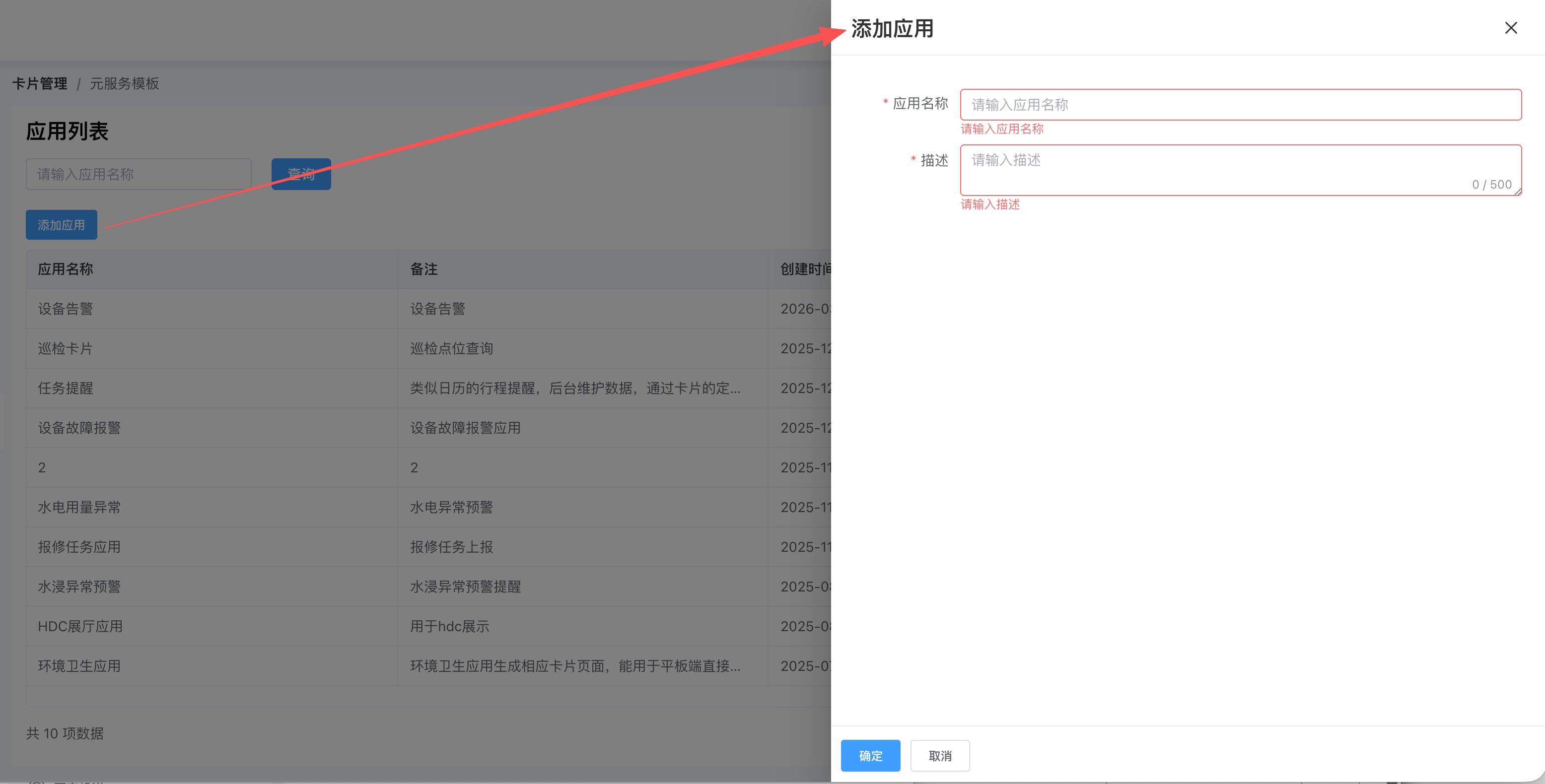
路径: 卡片管理 → 元服务模板 → 添加应用
| 字段 | 是否必填 | 说明 |
|---|---|---|
| 应用名称 | 是 | 如「巡检元服务」 |
| 描述 | 是 | 应用用途说明 |
创建后可在列表中进行编辑、页面管理、预览、复制、发布/下架。
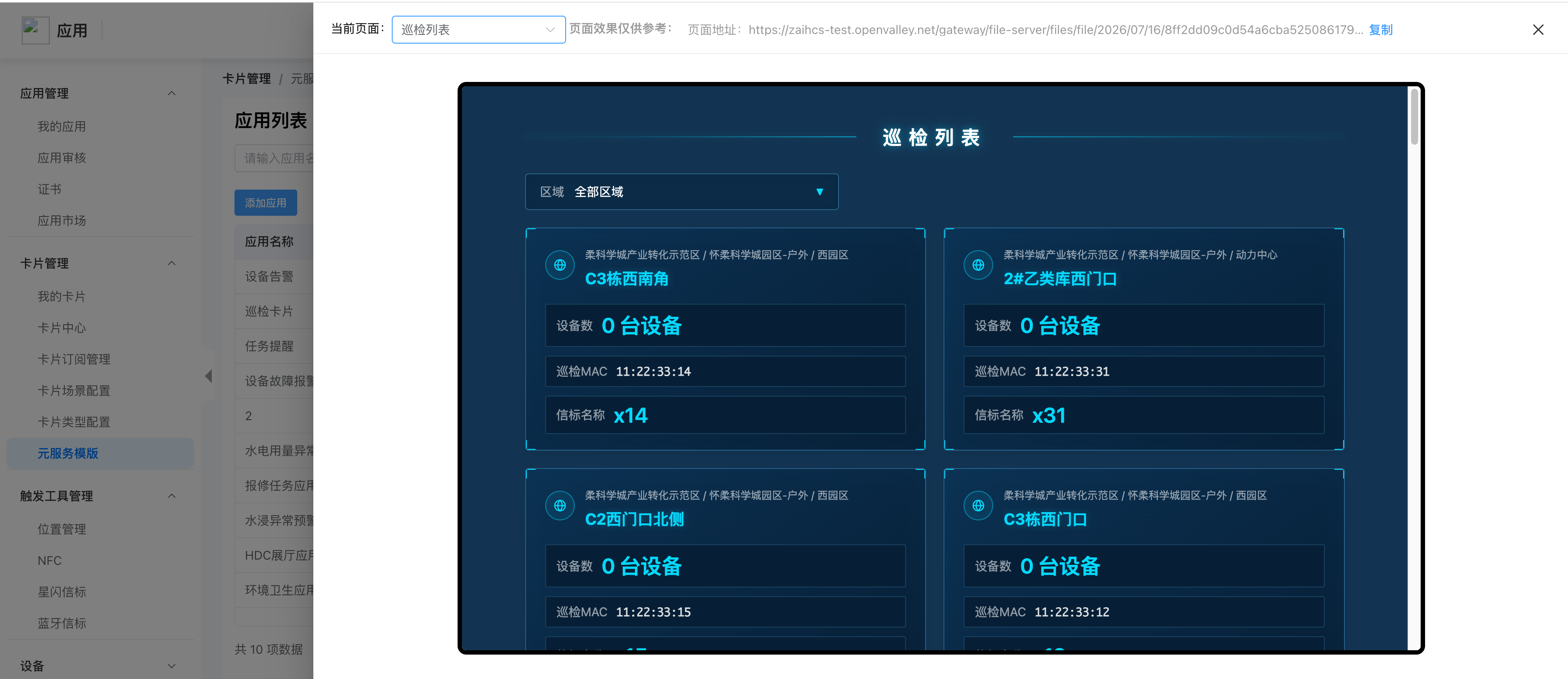
在应用列表中点击 预览,可预览巡检卡片效果。
3.2 添加卡片模版
路径: 元服务模板 → 目标应用 → 页面管理 → 添加卡片模版
- 进入该应用的「应用模板列表」
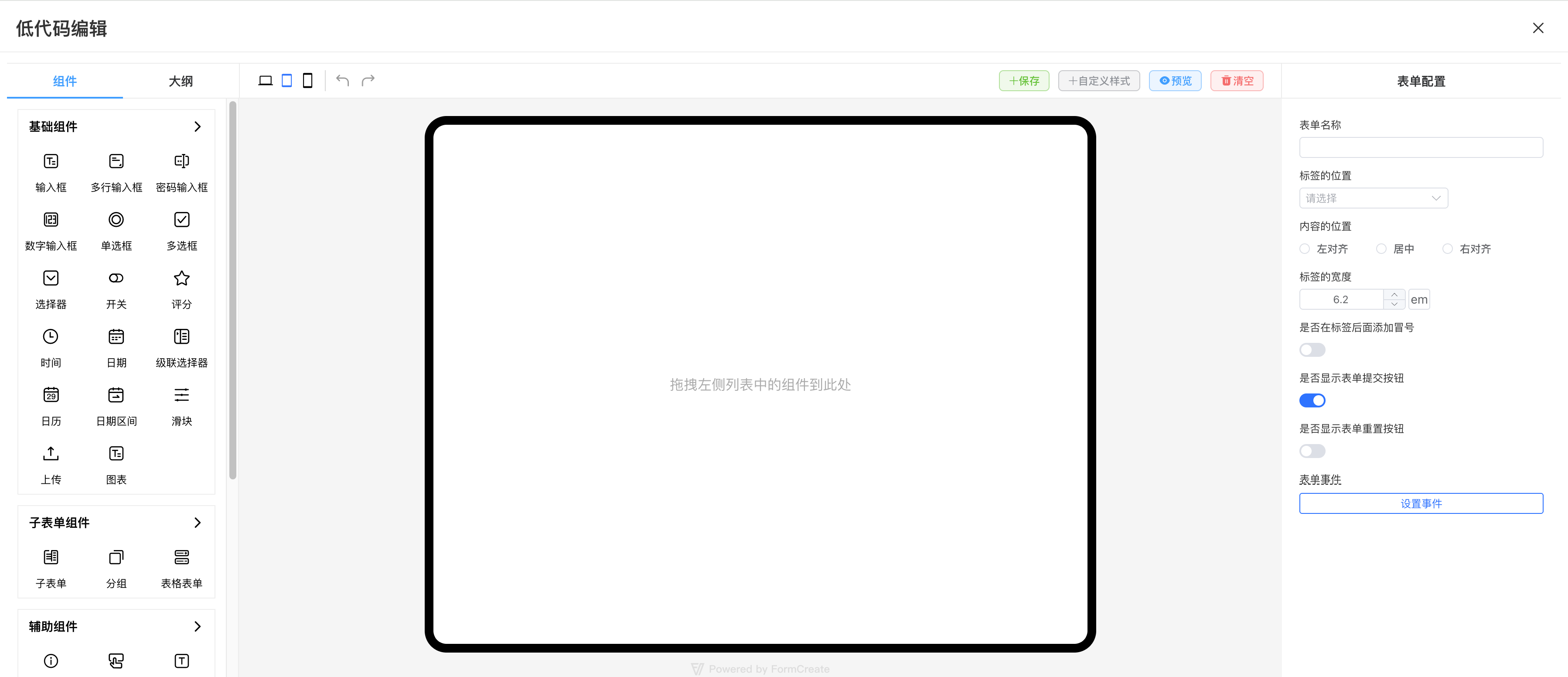
- 点击 添加卡片模版,打开低代码编辑器
- 配置巡检相关页面/卡片内容并保存
- 需要时可预览、编辑、复制模版
本步完成标准
- [ ] 元服务模板中已创建巡检相关应用
- [ ] 已添加并保存可用的卡片模版页面
- [ ] (如需对外可用)应用已在元服务模板中完成发布
4. 步骤二:创建巡检应用 → 审核上架
4.1 创建应用(绑定卡片模版地址)
路径: 应用管理 → 我的应用 → 创建应用
本场景建议关键配置:
| 字段 | 建议值 | 说明 |
|---|---|---|
| 应用名称 | 如「巡检服务」 | 便于识别 |
| 应用包名 | 按业务规则定义 | 全局唯一 |
| 是否系统应用 | 否 | 按实际选择 |
| 是否原子化服务 | 是 | 才会出现「通过模板卡片创建」等选项 |
| 通过模板卡片创建 | 是 | 绑定步骤一做好的元服务模版 |
| 首页绑定地址 | 选应用 → 选页面地址(可手填) | 绑定元服务模板中的卡片页面 |
| 应用分类 | 按业务选择 | 如园区/运维类 |
| 支持设备 | 勾选平板等 | 本场景以平板为主 |
首页绑定地址说明:
- 请选择应用:选择步骤一在元服务模板中创建的应用
- 请选择页面地址:选择该应用下已配置的卡片模版页面
- 请输入页面地址:可自动带出,也可按需手工调整
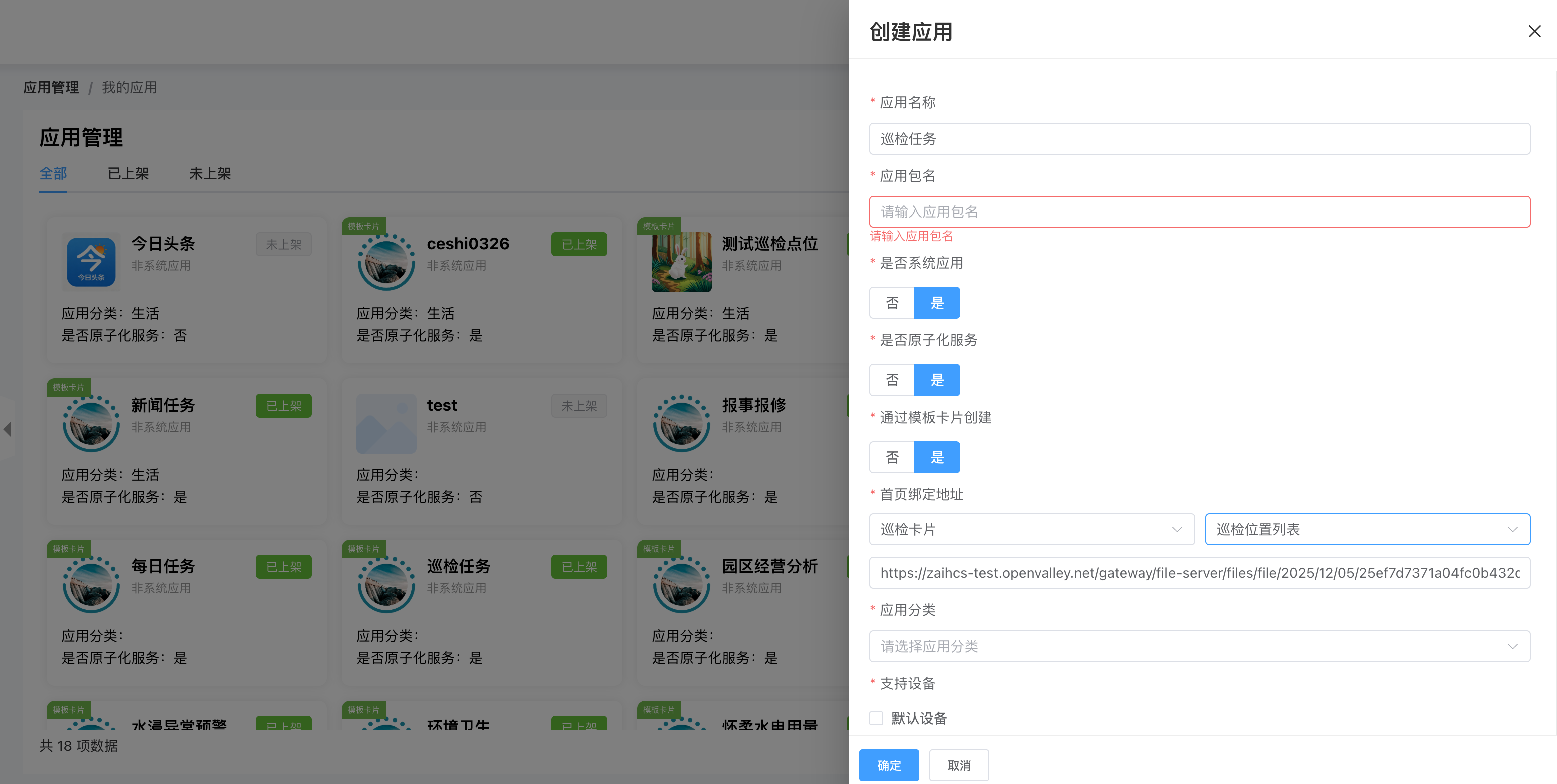
注意: 若下拉无可选应用/页面,请先回到步骤一完成元服务模板配置。应用包名需保证平台内全局唯一。
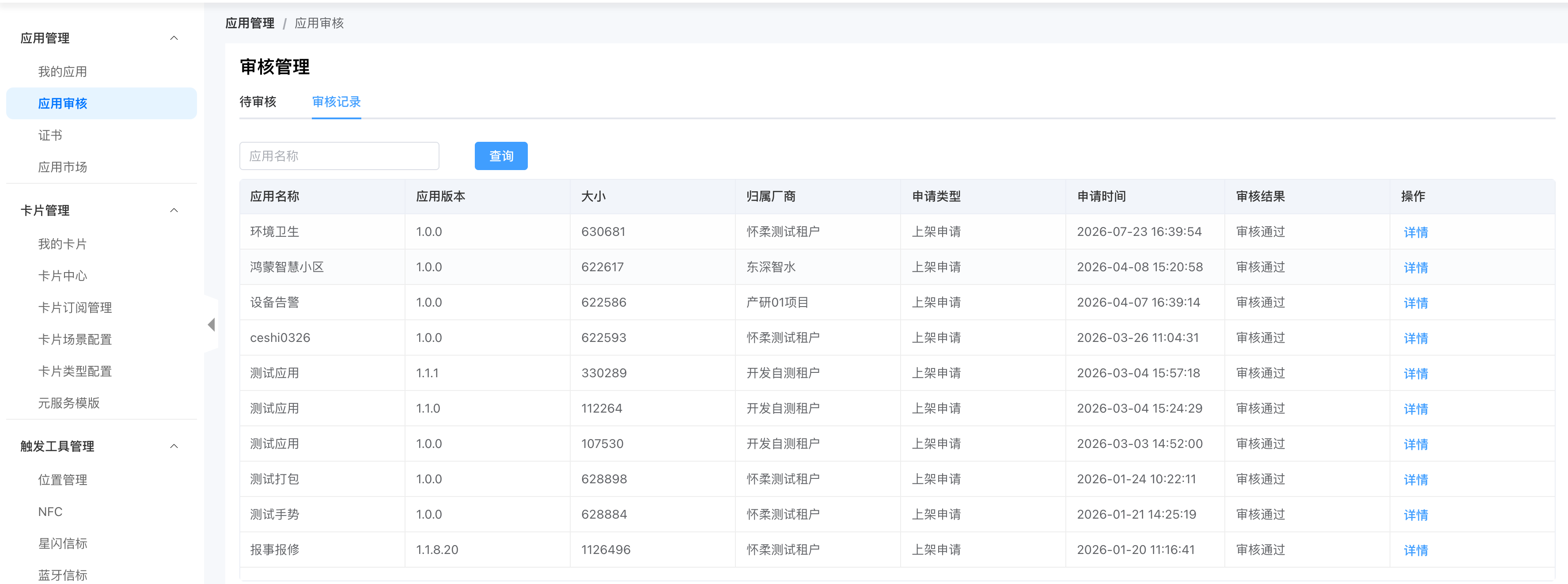
4.2 提交上架并审核
路径:
- 我的应用 → 进入应用详情 → 上架
- 应用管理 → 应用审核 → 待审核 → 审核通过
审核通过后,应用处于可分发/已上架状态,系统会解析出对应元服务卡片,供「我的卡片」使用。
本步完成标准
- [ ] 创建应用时已勾选「通过模板卡片创建」,并绑定首页地址
- [ ] 巡检应用状态为已上架(或审核通过/上架中)
5. 步骤三:触发工具管理 → 位置管理(添加区域位置)
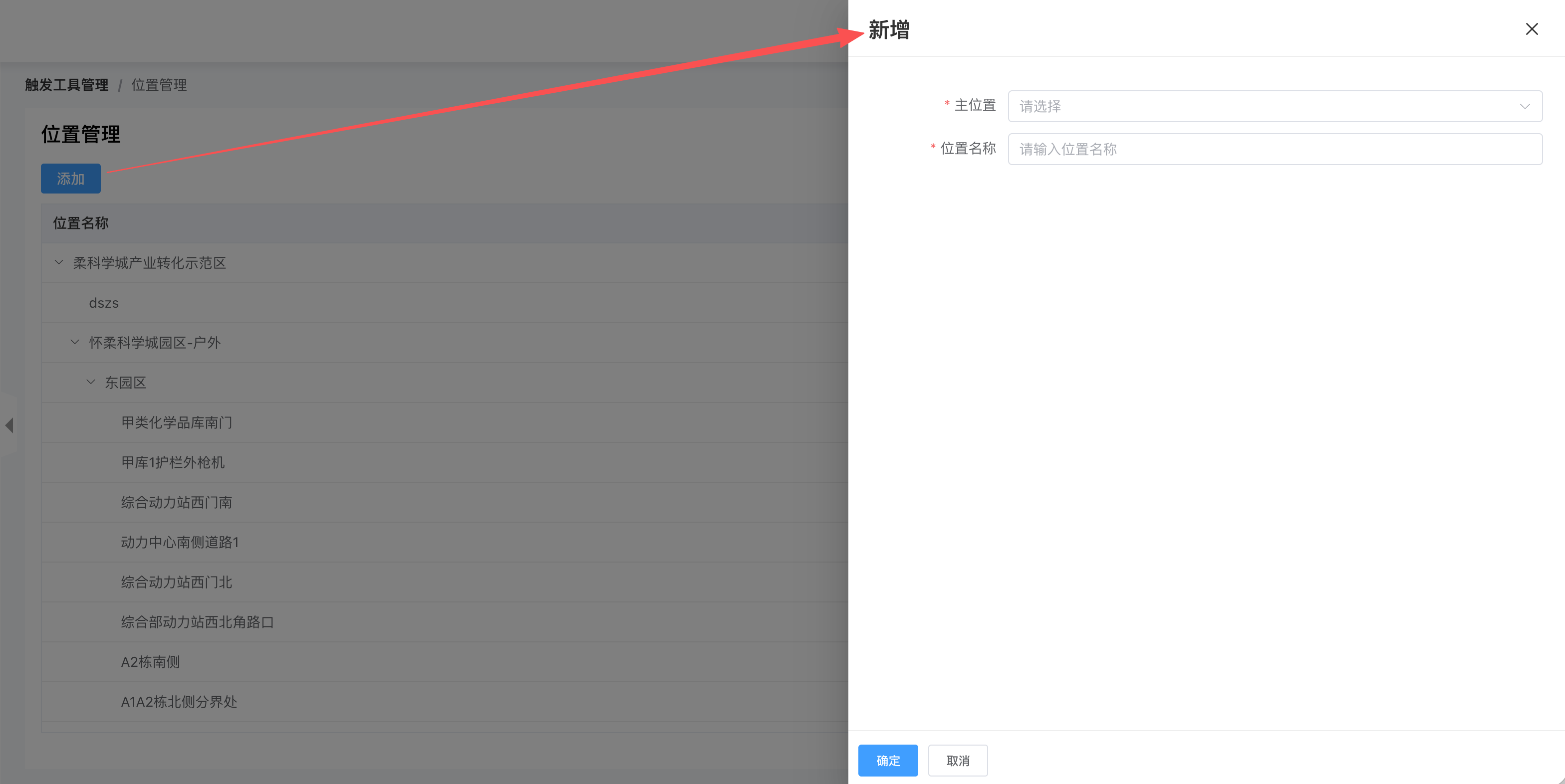
路径: 触发工具管理 → 位置管理 → 添加
位置按树形结构维护,用于后续信标归属与巡检区域划分。建议按「园区 / 楼栋 / 楼层 / 巡检点」层级建立。
| 字段 | 是否必填 | 说明 |
|---|---|---|
| 主位置 | 是 | 选择上级节点;顶层可为默认根节点 |
| 位置名称 | 是 | 如「1号楼-3F-配电室」 |
| 序号 | 条件必填 | 用于同级排序 |
操作建议
- 先建区域主节点(楼栋/楼层)
- 再在其下添加具体巡检点位置
- 命名尽量与现场标识一致,便于运维与排障
本步完成标准
- [ ] 位置树中已存在本次巡检要用的区域/巡检点
6. 步骤四:触发工具管理 → 蓝牙信标(新增并绑定位置)
路径: 触发工具管理 → 蓝牙信标 → 添加蓝牙信标
左侧按位置树筛选;右侧维护该位置下的信标列表。
| 字段 | 是否必填 | 说明 |
|---|---|---|
| 信标名称 | 是 | 建议含巡检点名称,如「3F配电室-信标01」 |
| 蓝牙 MAC | 是 | 与实物信标 MAC 一致 |
| 选择位置 | 是 | 绑定到步骤三创建的区域位置 |
| 详细位置 | 是 | 补充放置说明,如「配电室门口上方」 |
| 关联实体 | 否 | 如需对接第三方系统实体,可按设备类型填写实体 ID |
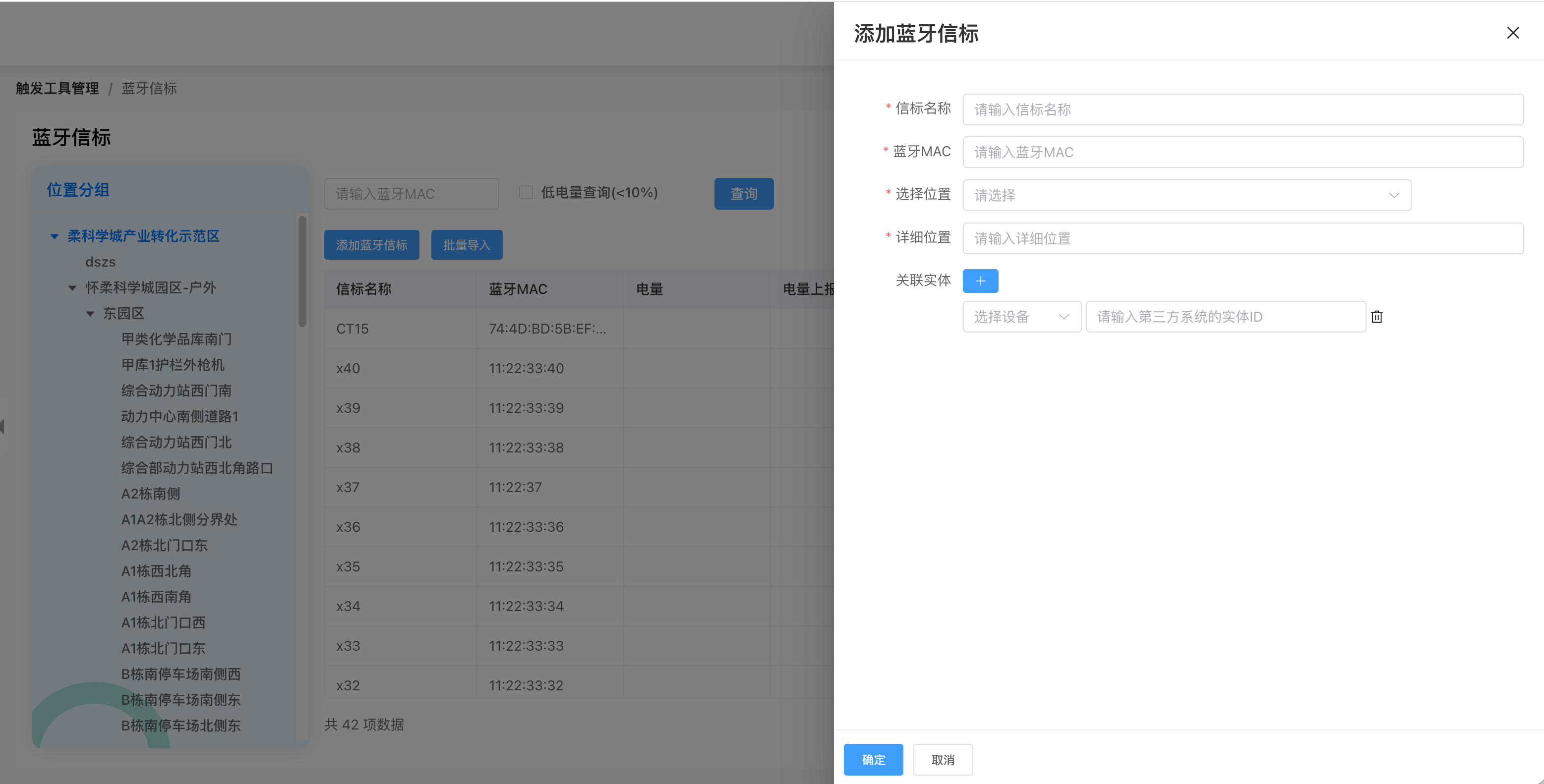
注意: 一个蓝牙信标通常只能关联一个原子化卡片;未关联的信标才会出现在智能触发配置的可选列表中。
本步完成标准
- [ ] 信标已创建,所属位置正确
- [ ] MAC、放置位置与现场一致
7. 步骤五:卡片管理 → 编辑上架 → 智能触发配置
说明:元服务卡片由已上架应用解析得到,不能单独上传;只能基于解析结果进行编辑、触发配置与上下架。
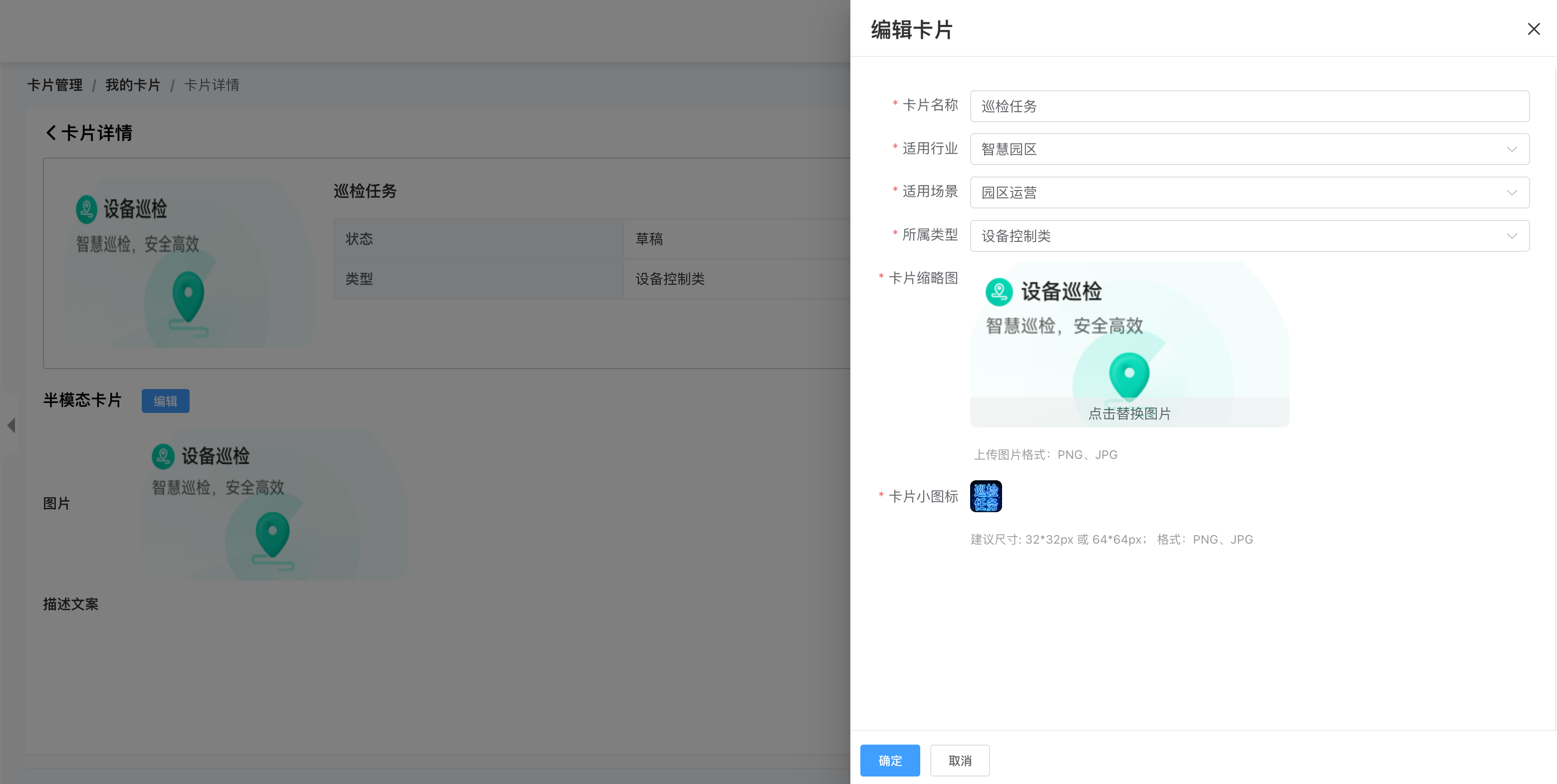
7.1 编辑卡片
路径: 卡片管理 → 我的卡片 → 找到巡检卡片 → 编辑
按业务完善卡片名称、图标、半模态展示等信息,保存后返回列表。
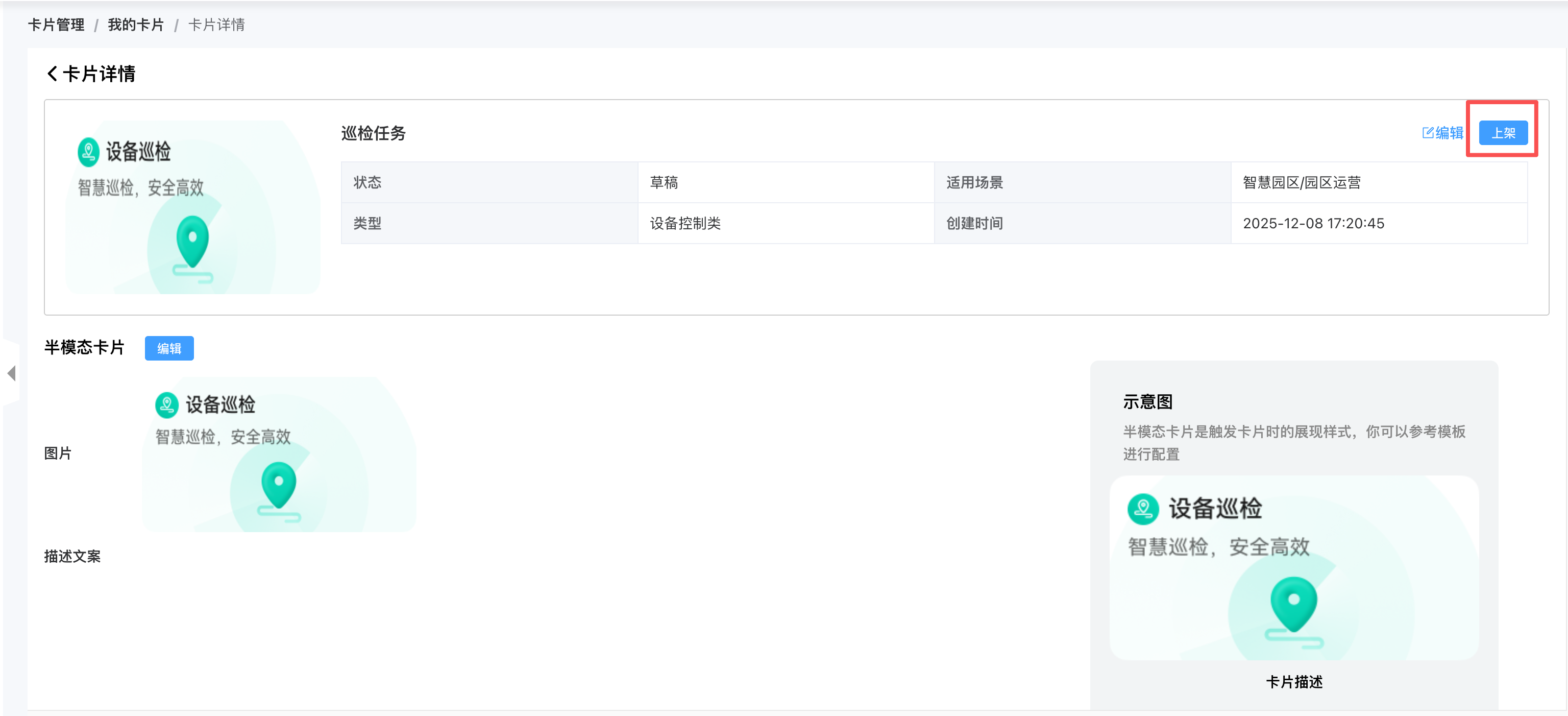
7.2 上架卡片
在「我的卡片」或卡片详情中点击 上架,确认卡片配置已完成。
仅已上架卡片可进入「智能触发配置」。
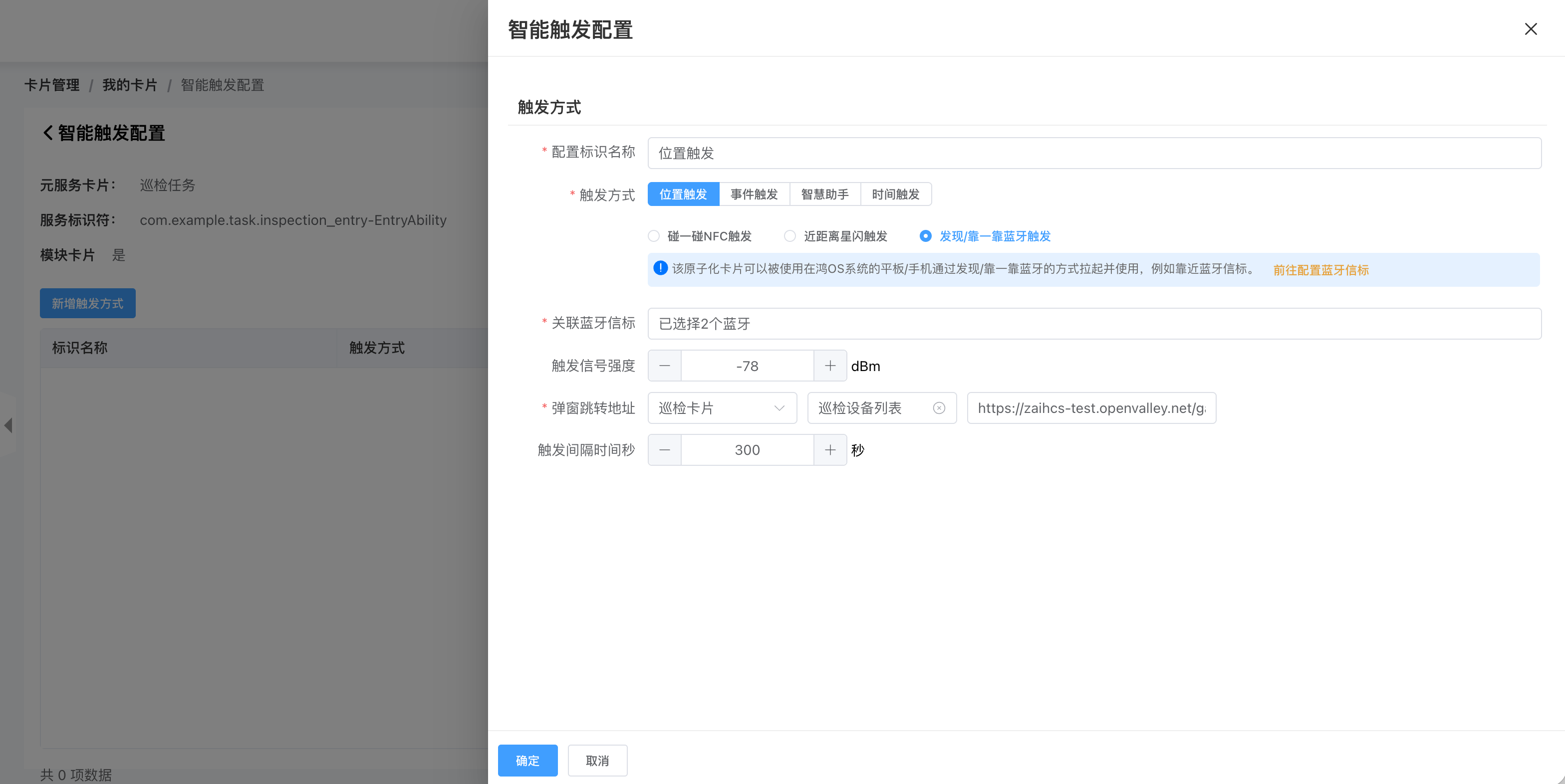
7.3 配置智能触发(蓝牙)
路径: 我的卡片 → 智能触发配置 → 新增/编辑配置
本场景推荐配置:
| 配置项 | 建议值 |
|---|---|
| 触发类型 | 位置触发 |
| 位置触发子类型 | 发现/靠一靠蓝牙触发 |
| 关联蓝牙信标 | 选择步骤四已创建、且未绑定其他卡片的信标 |
| 触发距离 / RSSI / 触发间隔 | 按现场信号与防抖要求填写(以页面字段为准) |
页面说明:该原子化卡片可在平板/手机上,通过发现/靠一靠蓝牙的方式拉起(例如靠近蓝牙信标)。
本步完成标准
- [ ] 卡片状态为「已上架」
- [ ] 已配置「发现/靠一靠蓝牙触发」,并成功关联巡检点信标
- [ ] 信标列表中「触发卡片名称」显示为该巡检卡片
8. 步骤六:现场触发(巡检人员到达巡检点)
角色: 巡检人员
设备: 在鸿平板
8.1 现场操作
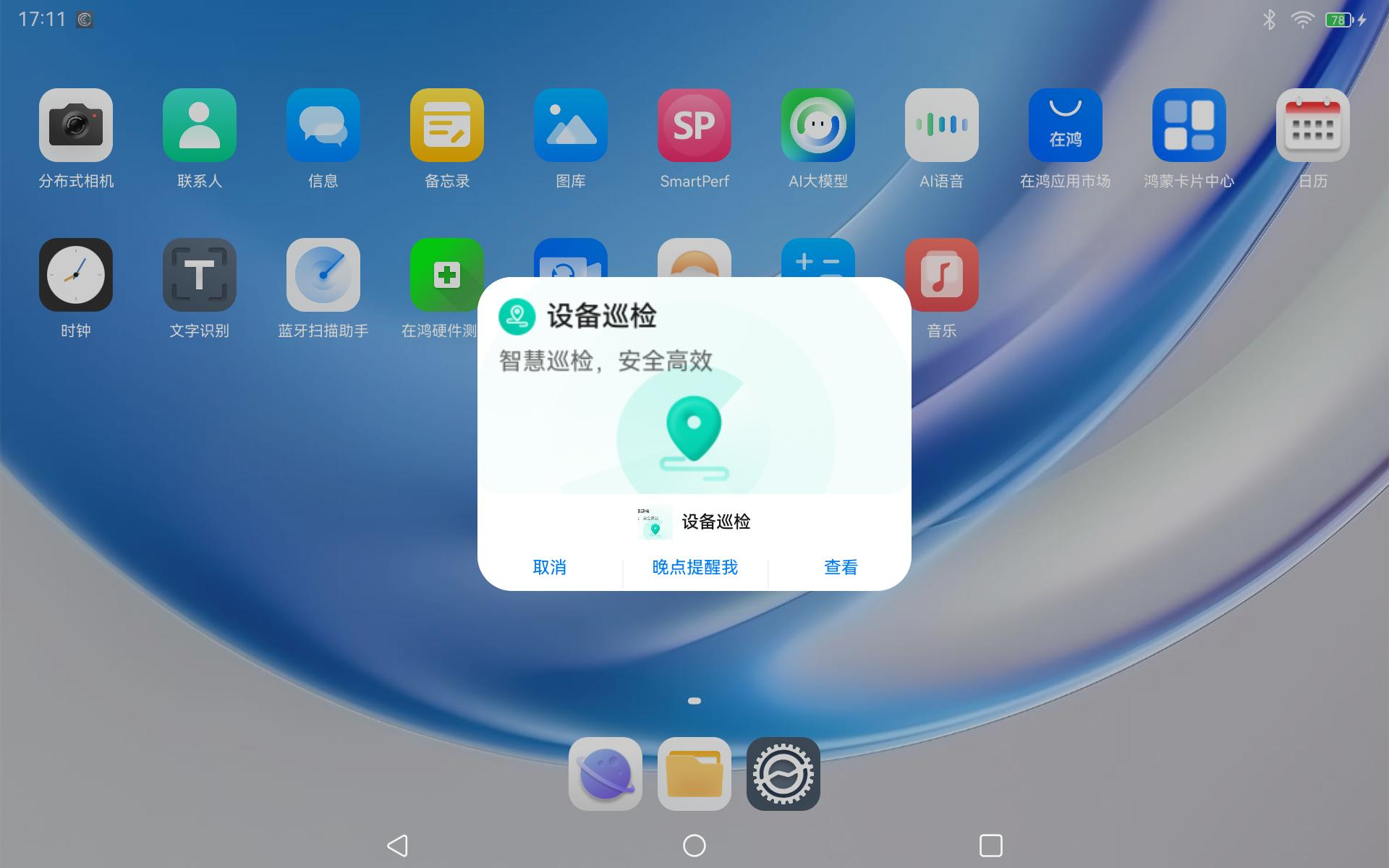
- 巡检人员携带平板到达指定巡检点
- 靠近已部署的蓝牙信标(保持在配置的发现/靠一靠有效范围内)
- 系统基于信标触发,推送对应元服务巡检卡片到指定设备
9. 推荐配置顺序速查
| 序号 | 模块 | 菜单路径 | 关键动作 |
|---|---|---|---|
| 1 | 卡片管理 | 元服务模板 | 添加应用 → 页面管理 → 添加卡片模版 |
| 2 | 应用管理 | 我的应用 / 应用审核 | 创建应用(通过模板卡片创建并绑定首页)→ 审核上架 |
| 3 | 触发工具 | 位置管理 | 添加区域/巡检点位置树 |
| 4 | 触发工具 | 蓝牙信标 | 新增信标,绑定位置与 MAC |
| 5 | 卡片管理 | 我的卡片 | 编辑 → 上架 → 智能触发(蓝牙) |
| 6 | 现场 | 平板 + 信标 | 到达巡检点,靠一靠/发现触发巡检卡片弹出 |
10. 常见问题
Q1:创建应用时「请选择应用 / 请选择页面地址」为空?
先完成步骤一:在「卡片管理 → 元服务模板」中添加应用,并在页面管理中添加卡片模版。
Q2:我的卡片里没有巡检卡片?
确认应用是否为原子化服务、是否已勾选通过模板卡片创建并绑定首页、是否已上架成功。
Q3:智能触发里选不到某个蓝牙信标?
该信标可能已关联其他卡片;一个信标通常只能关联一张原子化卡片。可解绑/换信标,或确认信标状态正常。
Q4:靠近信标无弹窗?
检查平板蓝牙、账号登录、卡片是否已上架、触发类型是否为「发现/靠一靠蓝牙」、信标 MAC 是否正确、距离/RSSI 是否过严。
Q5:点了巡检卡片无内容?
属于业务应用跳转问题,检查卡片半模态/弹窗跳转地址、以及元服务模板中配置的页面地址是否正确。